

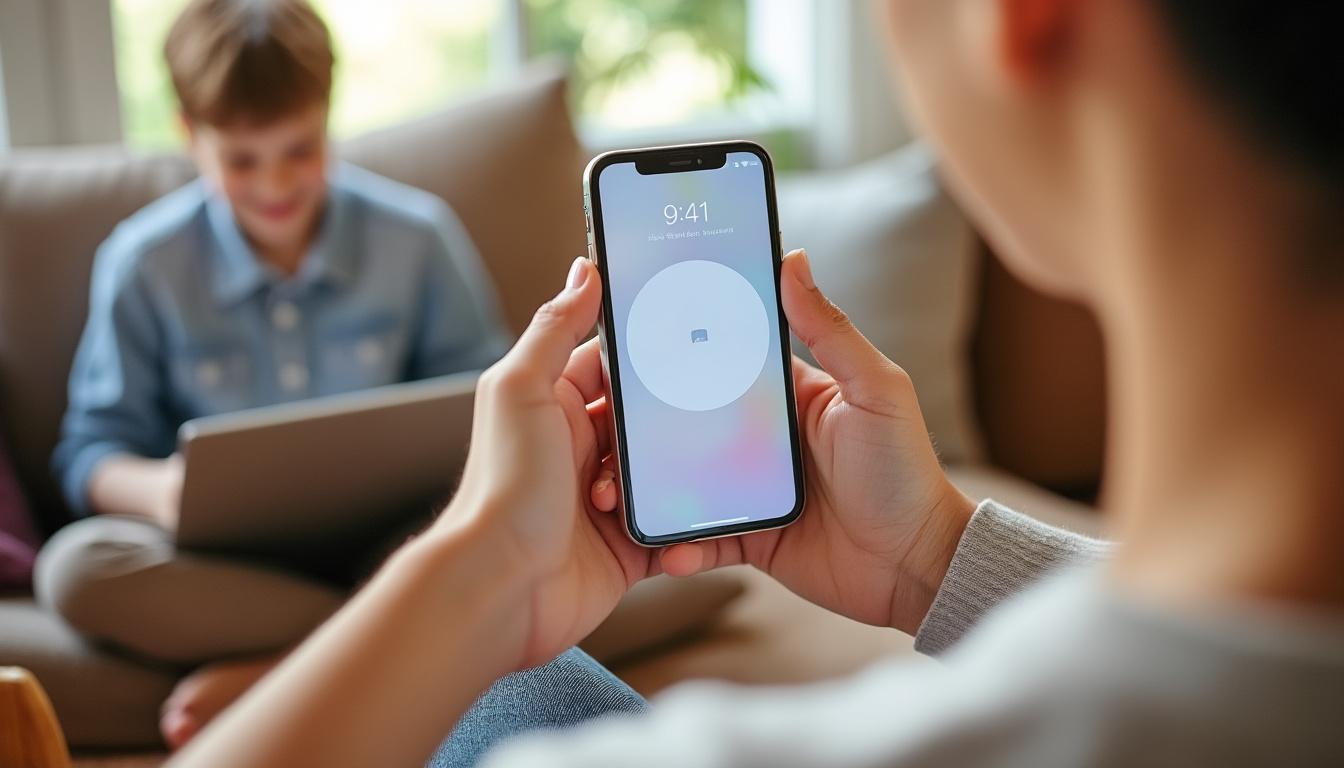
À l’heure où les enfants plongent tôt dans le monde numérique, gérer leur accès aux appareils devient essentiel. Sur iPhone, Google Family Link offre une porte discrète pour surveiller et encadrer l’utilisation des applications Google, même si Apple propose aussi ses propres outils. Cette application rend possible une gestion à distance des paramètres de sécurité, idéale pour les familles cherchant un équilibre entre protection et autonomie numérique. Découvrir son fonctionnement ouvre la voie à une surveillance douce, adaptée aux besoins réels de chaque famille.
🕒 L’article en bref
Plongez dans l’univers de la gestion numérique et apprenez à encadrer simplement l’activité de vos enfants sur iPhone grâce à Google Family Link.
- ✅ Prise en main simple : Installer Family Link sur iPhone en quelques étapes claires
- ✅ Limites fonctionnelles : Comprendre les spécificités de Family Link sur iOS
- ✅ Surveillance ciblée : Gérer les applications et les activités Google de votre enfant efficacement
- ✅ Alternatives complémentaires : Utiliser Temps d’écran pour un contrôle parental plus global
📌 Un regard apaisé sur la protection numérique, où simplicité rime avec sécurité pour la famille.
Comment utiliser Family Link sur iPhone pour gérer le contrôle parental ?
Pour encadrer l’usage des appareils numériques de vos enfants, Family Link sur iPhone se présente comme une solution accessible qui permet de :
- Surveiller à distance l’utilisation des applications Google
- Gérer les requêtes d’installation d’applications
- Configurer et modifier les paramètres de confidentialité du compte Google
- Approuver ou bloquer l’accès à certains contenus
Posons ensemble les bases de sa configuration, en gardant à l’esprit quelques spécificités propres à l’environnement iOS.
Une installation guidée, étape par étape
Le déploiement de Family Link commence par le téléchargement de l’application depuis l’App Store, une étape simple mais clé. Créer ou connecter son compte Google est indispensable, tout comme fournir à votre enfant un compte distinct. Sur l’iPhone de l’enfant, la connexion doit se faire à travers une application Google (comme Gmail ou YouTube), plutôt que via les réglages généraux de l’iPhone, ce qui évite bien des soucis techniques.
Suite à cela, la liaison des comptes parent et enfant passe par une série d’autorisations. Il faudra notamment confirmer la supervision en entrant le mot de passe du compte enfant. Un temps d’attente est nécessaire pour ancrer ces paramètres, avant de pouvoir choisir les applications autorisées et configurer les filtres concernant l’accès aux boutiques d’applications et à certains contenus.
Les limites imposées par iOS à Family Link sur iPhone
Malgré ses fonctionnalités intéressantes, Family Link sur iOS ne permet pas un contrôle aussi complet que sur Android. Le système d’Apple limite l’accès aux fonctions telles que :
- La limitation du temps d’écran pour les applications
- Le suivi de la position de l’appareil
- Le blocage global des applications non-Google
- Le contrôle des sites web et des autorisations dans Google Chrome
Apple favorise son propre outil intégré, Temps d’écran, qui offre un contrôle plus large sur l’utilisation générale du téléphone.
Utiliser Family Link en complément du contrôle parental natif d’iOS
La gestion de la sécurité numérique peut ainsi s’appuyer sur un duo discret : Family Link pour surveiller spécifiquement les activités liées aux services Google, et Temps d’écran pour encadrer globalement le téléphone. Cette combinaison permet de poser un cadre plus cohérent, en tenant compte à la fois des habitudes numériques de l’enfant et des exigences plus larges liées au bien-être.
Tableau comparatif des fonctionnalités entre Family Link et Temps d’écran
| Fonctionnalité 🔐 | Family Link sur iPhone 📱 | Temps d’écran iOS ⏱️ |
|---|---|---|
| Gestion des applications Google | ✅ Approve/Deny les installations 👍 | ⚠️ Ne concerne pas spécifiquement Google |
| Limitation du temps d’écran global | ❌ Non disponible | ✅ Outils avancés pour limiter l’usage |
| Contrôle des sites web | ❌ Limité | ✅ Bloque les sites inappropriés |
| Localisation de l’appareil | ❌ Non accessible | ✅ Suivi de la position possible |
| Surveillance de l’activité globale | ✅ Activités Google listées | ✅ Global, toutes applications |
Ce que Family Link apporte à la sécurité numérique de votre enfant
Au-delà des fonctionnalités techniques, Family Link invite parents et enfants à dialoguer sur l’usage du numérique. Ce dispositif encourage à observer ensemble les comportements, identifier les applications préférées et comprendre les temps passés devant l’écran, tout en assurant une supervision respectueuse.
Ce regard à hauteur d’enfant permet de bâtir un environnement numérique bienveillant, favorisant la curiosité tout en posant des limites claires pour une protection adaptée.
- 👀 Suivi des applications Google utilisées
- 🚫 Contrôle des installations et achats dans Google Play
- 🛡️ Paramétrage de la confidentialité et des contenus
- 📊 Visualisation du temps d’utilisation des services Google
Réflexion douce sur la place du contrôle parental numérique
Observer sans brider, accompagner sans imposer : c’est souvent le défi dans l’usage des outils de contrôle parental. Family Link sur iPhone, en dépit de ses limites, trouve sa place dans cette démarche mesurée. À côté des réglages techniques, la discussion reste l’ancrage principal pour accompagner l’enfant dans ce monde numérique foisonnant.
Votre regard de parent, porté avec bienveillance, devient alors aussi précieux que les applications ou services numériques qu’il supervise. Dans cet esprit, cette gestion souple et progressive invite à s’interroger sur l’équilibre entre surveillance, protection famille et respect de l’autonomie.
Pour approfondir ces questions liées à l’accompagnement des enfants, vous pouvez découvrir comment faire un petit pas parental dans l’enfance et trouver ainsi des clés pour un dialogue apaisé.
Est-ce que Family Link fonctionne avec tous les appareils iPhone ?
Family Link est compatible avec la plupart des modèles d’iPhone courants, tant que l’appareil peut exécuter les applications Google requises et que la version iOS est à jour.
Peut-on bloquer toutes les applications d’un iPhone grâce à Family Link ?
Sur iPhone, Family Link permet de contrôler uniquement les applications Google. Pour un contrôle global, il vaut mieux utiliser Temps d’écran et combiner les deux outils.
L’enfant peut-il se connecter à son compte Google sans autorisation parentale ?
Non, chaque connexion à un compte Google via Family Link nécessite l’approbation du parent, garantissant un encadrement équilibré.
Quelle différence entre Family Link et Temps d’écran ?
Family Link supervise essentiellement les services Google, alors que Temps d’écran propose une gestion globale des usages sur iPhone, incluant les applications, le contenu et le temps d’utilisation.
Comment gérer le temps d’écran sur iPhone si Family Link est limité?
Utilisez l’application Temps d’écran dans les Réglages d’iOS, qui offre des options de limitation, blocage et rapport détaillé du temps passé sur l’appareil.


